Для многих геймеров ноутбук может быть основным игровым устройством, но его производительность не всегда соответствует ожиданиям, особенно в новых и требовательных играх. К счастью, есть несколько способов улучшить игровой опыт и повысить производительность вашего ноутбука, чтобы он справлялся с самыми тяжелыми играми. В этом руководстве мы рассмотрим, как улучшить ноутбук для игр, оптимизировать его работу и выжать максимум из вашего устройства.
Обновление оперативной памяти
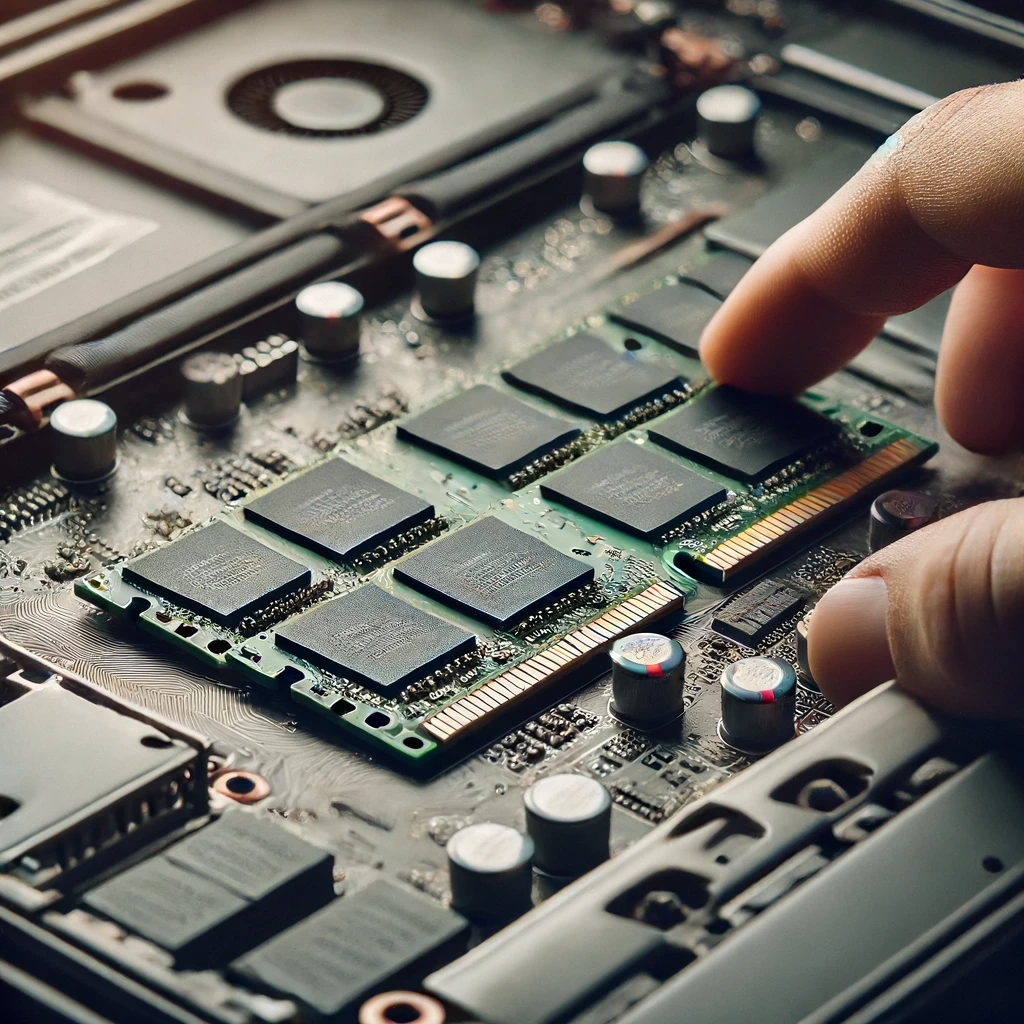
Увеличение объема оперативной памяти (RAM) может значительно повысить производительность вашего ноутбука в играх, особенно если он имеет малый объем памяти.
- Проверьте текущий объем памяти. Для современных игр рекомендуется минимум 16 ГБ оперативной памяти. Если у вас 8 ГБ или меньше, стоит рассмотреть апгрейд.
- Выбор подходящей оперативной памяти. Убедитесь, что новая RAM совместима с вашим ноутбуком по типу (DDR4 или DDR5) и частоте.
- Установка дополнительной оперативной памяти. Процесс установки RAM несложен, и можно сделать это самостоятельно, следуя инструкциям в руководстве к вашему устройству.
Обновление системы хранения (SSD)
Если ваш ноутбук все еще использует жесткий диск (HDD), замена его на твердотельный накопитель (SSD) может значительно ускорить загрузку игр и общую производительность системы.
- Преимущества SSD. Твердотельные накопители обеспечивают гораздо более высокую скорость чтения и записи данных по сравнению с HDD, что сокращает время загрузки игр и улучшает их производительность.
- Выбор SSD для ноутбука. Рекомендуется выбирать SSD объемом от 500 ГБ, чтобы вместить несколько игр и приложения.
- Перенос операционной системы и данных. Используйте специальные программы для клонирования данных с вашего старого жесткого диска на новый SSD, чтобы сохранить настройки и файлы.
Оптимизация настроек видеокарты
Правильная настройка видеокарты (GPU) может существенно повлиять на качество графики и количество кадров в секунду (FPS) в играх.
- Обновление драйверов видеокарты. Убедитесь, что у вас установлены последние версии драйверов от NVIDIA или AMD. Новые драйверы часто содержат оптимизации для новейших игр.
- Настройка панели управления видеокарты:
- Для видеокарт NVIDIA откройте «Панель управления NVIDIA», перейдите в раздел «Управление 3D-параметрами» и установите приоритет производительности.
- Для AMD используйте «Radeon Software» и выберите настройки, направленные на повышение FPS.
Охлаждение ноутбука
Перегрев может значительно снизить производительность ноутбука, особенно при длительных игровых сессиях. Эффективное охлаждение помогает избежать троттлинга и повысить производительность.
- Использование охлаждающей подставки. Специальные подставки с вентиляторами помогают снизить температуру ноутбука, улучшая поток воздуха.
- Очистка системы охлаждения. Регулярно очищайте вентиляторы и радиаторы от пыли, чтобы обеспечить эффективное охлаждение.
- Замена термопасты. Если вашему ноутбуку несколько лет, замена термопасты на процессоре и видеокарте поможет улучшить теплоотвод.
Оптимизация программного обеспечения
Программные настройки играют важную роль в производительности вашего ноутбука, поэтому оптимизация операционной системы и приложений поможет добиться лучшего игрового опыта.
- Отключение ненужных приложений. Закройте все фоновые программы, которые потребляют ресурсы процессора и оперативной памяти во время игры.
- Настройка Windows для игр:
- Включите игровой режим в настройках Windows, который приостанавливает фоновые задачи и освобождает ресурсы для игр.
- Отключите визуальные эффекты и анимации в системе для снижения нагрузки на процессор.
- Использование программ для оптимизации. Установите программы, такие как Razer Cortex или MSI Afterburner, которые помогут автоматически настраивать систему для максимальной производительности в играх.
Подключение внешней видеокарты (eGPU)
Для продвинутых пользователей и тех, кто готов вложиться в апгрейд, подключение внешней видеокарты (eGPU) может стать отличным решением.
- Что такое eGPU. Это внешняя видеокарта, которая подключается к ноутбуку через порт Thunderbolt 3 или USB-C, значительно увеличивая его графическую мощность.
- Преимущества использования eGPU. Повышение FPS, улучшение графических настроек в играх и поддержка работы с новейшими игровыми проектами.
- Выбор eGPU. Убедитесь, что ваш ноутбук поддерживает подключение eGPU, и выберите модель, совместимую с вашим устройством.
Вывод
Улучшить ноутбук для игр — это реальная задача, которая требует комплексного подхода. Обновление оперативной памяти, переход на SSD, правильная настройка видеокарты и системы охлаждения, а также оптимизация программного обеспечения — все это позволит значительно повысить производительность вашего устройства и получить удовольствие от современных игр без задержек и зависаний.