Добавление оперативной памяти (RAM) в ноутбук — один из самых простых и эффективных способов улучшить производительность устройства. Если ваш ноутбук стал медленно работать, долго загружать программы или не справляется с многозадачностью, то установка дополнительной оперативной памяти может существенно повысить его производительность. В этом руководстве мы подробно разберем, как правильно добавить оперативную память в ноутбук, чтобы получить максимум от вашего устройства.
Подготовка перед установкой оперативной памяти
Перед тем как приступить к установке новой оперативной памяти, важно подготовить ноутбук и провести необходимые проверки.
- Проверьте максимальный объем оперативной памяти. Посмотрите спецификации вашего ноутбука на сайте производителя или в инструкции, чтобы узнать, какой объем памяти поддерживается. Многие модели ноутбуков имеют ограничения по количеству RAM.
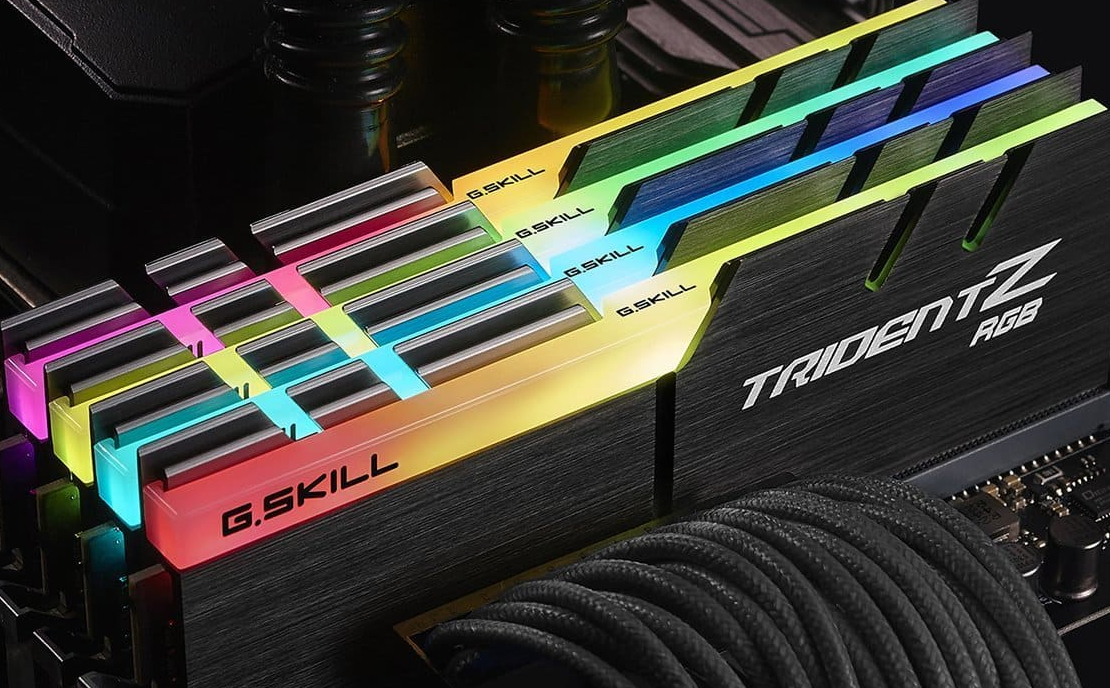
- Выберите совместимую оперативную память. Убедитесь, что тип и частота новой оперативной памяти совместимы с вашим ноутбуком. Большинство современных устройств используют память DDR4 или DDR5.
- Подготовьте инструменты. Вам понадобится небольшая отвертка для открытия корпуса ноутбука, антистатический браслет или перчатки, чтобы избежать повреждения компонентов.
Шаг 1: отключение ноутбука и подготовка рабочего места
Прежде чем приступить к установке, важно обеспечить безопасность и подготовить ноутбук.
- Отключите ноутбук от сети питания. Полностью выключите ноутбук и отсоедините его от зарядного устройства.
- Извлеките аккумулятор (если это возможно). На старых моделях ноутбуков съемный аккумулятор можно легко снять. Если батарея встроена, убедитесь, что ноутбук полностью отключен.
- Подготовьте антистатическое рабочее место. Установите ноутбук на ровную, чистую поверхность и используйте антистатический браслет или перчатки, чтобы предотвратить накопление статического электричества.
Шаг 2: доступ к слотам оперативной памяти
Открытие корпуса ноутбука требует осторожности, чтобы не повредить внутренние компоненты.
- Откройте крышку ноутбука. Используйте отвертку для откручивания болтов на задней панели ноутбука. Снимите крышку, чтобы получить доступ к материнской плате.
- Найдите слоты оперативной памяти. Обычно слоты расположены рядом с процессором и легко идентифицируются. Они могут быть закрыты металлическим или пластиковым защитным кожухом.
- Освободите слот для новой памяти. Если в ноутбуке уже установлена память, убедитесь, что слот для новой планки доступен.
Шаг 3: установка новой оперативной памяти
Процесс установки оперативной памяти несложен, но требует аккуратности.
- Вставьте новую планку оперативной памяти. Совместите вырезы на планке с пазами в слоте и аккуратно вставьте её под углом. Затем надавите, чтобы зафиксировать планку на месте. Вы должны услышать легкий щелчок, который подтверждает, что память установлена правильно.
- Закрепите модуль памяти. Убедитесь, что фиксаторы на боковых сторонах слота защелкнулись и надежно удерживают планку.
Шаг 4: закрытие корпуса и проверка установки
После того как оперативная память установлена, необходимо собрать ноутбук и убедиться, что все работает корректно.
- Закройте крышку ноутбука и закрепите болты. Осторожно установите заднюю крышку на место и закрепите её болтами.
- Подключите аккумулятор и зарядное устройство. Если вы снимали аккумулятор, вставьте его обратно и подключите ноутбук к сети питания.
- Включите ноутбук и проверьте оперативную память:
- Зайдите в настройки системы, чтобы убедиться, что новая оперативная память распознана. На Windows для этого нужно открыть «Диспетчер задач» и перейти в раздел «Производительность» → «Память».
Устранение неполадок при установке оперативной памяти
Если после установки новой оперативной памяти ноутбук не включается или не распознает новый объем памяти, попробуйте следующие шаги:
- Проверьте совместимость оперативной памяти. Убедитесь, что планка памяти поддерживается вашим устройством и соответствует спецификациям.
- Проверьте установку модулей. Возможно, планка установлена неправильно или недостаточно плотно зафиксирована в слоте.
- Попробуйте другие слоты. Переставьте планку оперативной памяти в другой слот, если они доступны.
Вывод
Добавление оперативной памяти в ноутбук — это простой способ улучшить производительность вашего устройства без необходимости покупки нового оборудования. Следуя пошаговым инструкциям, вы сможете самостоятельно установить новую оперативную память и сделать работу ноутбука более быстрой и эффективной. Убедитесь, что все компоненты совместимы и правильно установлены, чтобы избежать проблем и максимально использовать возможности вашего устройства.