Правильная настройка яркости экрана ноутбука является важным аспектом как для комфорта, так и для здоровья глаз пользователя. Давайте рассмотрим все доступные способы увеличения яркости экрана и адаптации его под различные условия.
Основные способы увеличения яркости
Использование клавиатуры
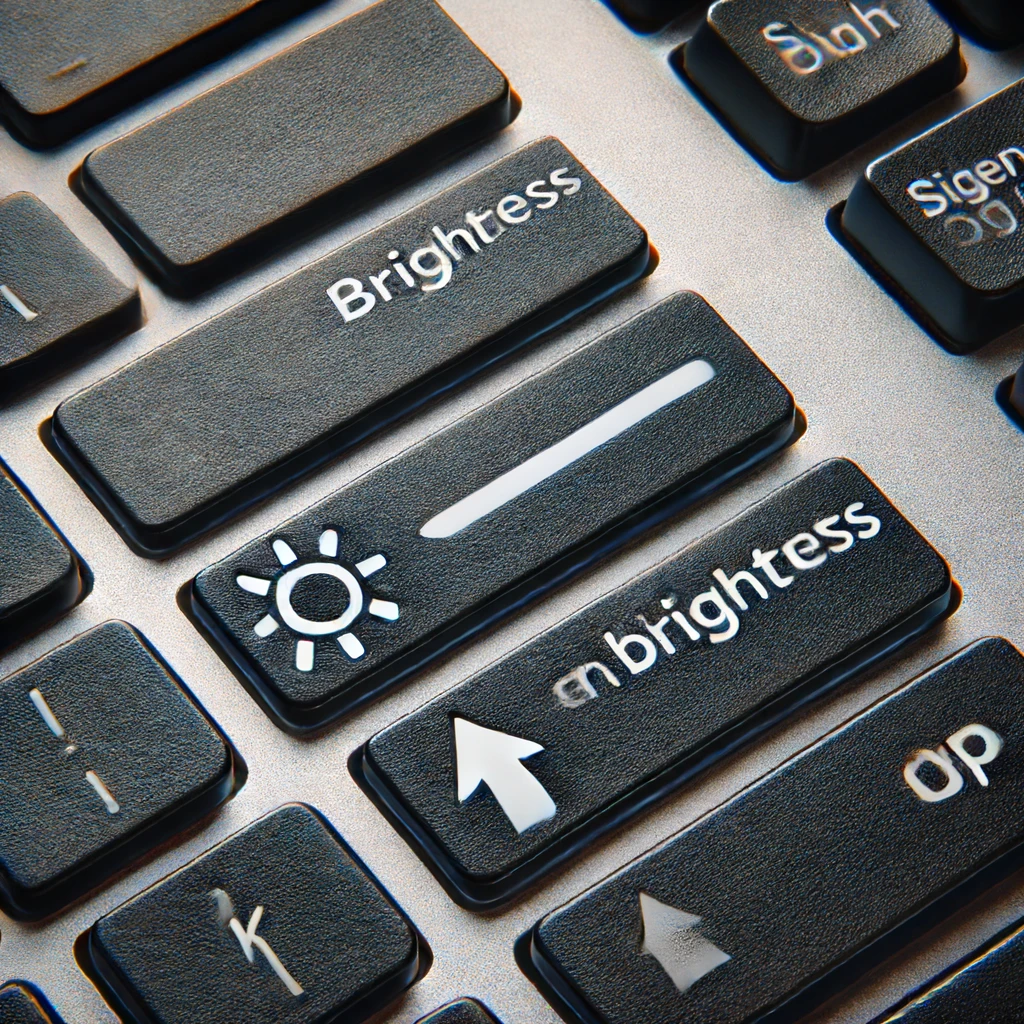
Большинство ноутбуков имеют специальные клавиши для регулировки яркости экрана. Обычно они обозначены значками солнца и располагаются в верхнем ряду клавиатуры. Комбинации клавиш могут варьироваться в зависимости от производителя:
- для большинства ноутбуков с Windows используется комбинация Fn + F5 (уменьшить яркость) или Fn + F6 (увеличить яркость);
- на MacBook для изменения яркости используется комбинация F1 (уменьшить яркость) и F2 (увеличить яркость);
- на устройствах с Linux можно использовать Fn + клавиши F1-F3 или F5-F7, в зависимости от настроек и производителя.
Настройки операционной системы и адаптация к окружающим условиям
На ноутбуках с Windows и macOS изменение яркости можно осуществить через системные настройки. В Linux изменить яркость можно как через графический интерфейс, так и с помощью команд в терминале.
Можно воспользоваться функцией автоматической яркости. Современная техника оснащена датчиками освещенности, которые позволяют автоматически регулировать яркость экрана, они измеряют уровень окружающего света и автоматически его настраивают для комфортного использования.
Еще одна функция — темный режим. Он снижает яркость белых областей экрана. Его преимущество не только в том, что снижает нагрузку на глаза, но и помогает экономить заряд батареи на устройствах с OLED-экранами.
| Windows | macOS | Linux |
| Настройки операционной системы | ||
|
|
|
| Адаптация к окружающим условиям | ||
|
|
|
Программные методы
Существует множество приложений, которые могут помочь в регулировке яркости:
- Dimmer: простое приложение для ручного изменения яркости экрана;
- f.lux: автоматически регулирует яркость и цветовую температуру в зависимости от времени суток.
- Redshift: позволяет настроить яркость и цветовую температуру в зависимости от вашего местоположения и времени суток.
- Brightness Controller: простой инструмент для управления яркостью, доступный в Linux.
Преимуществами вышеперечисленных приложений есть удобство настройки и дополнительный функционал, такой как автоматическая регулировка. Недостатками, то, что может потребоваться дополнительная настройка и ресурсные затраты на работу приложений.
Диагностика и устранение неполадок
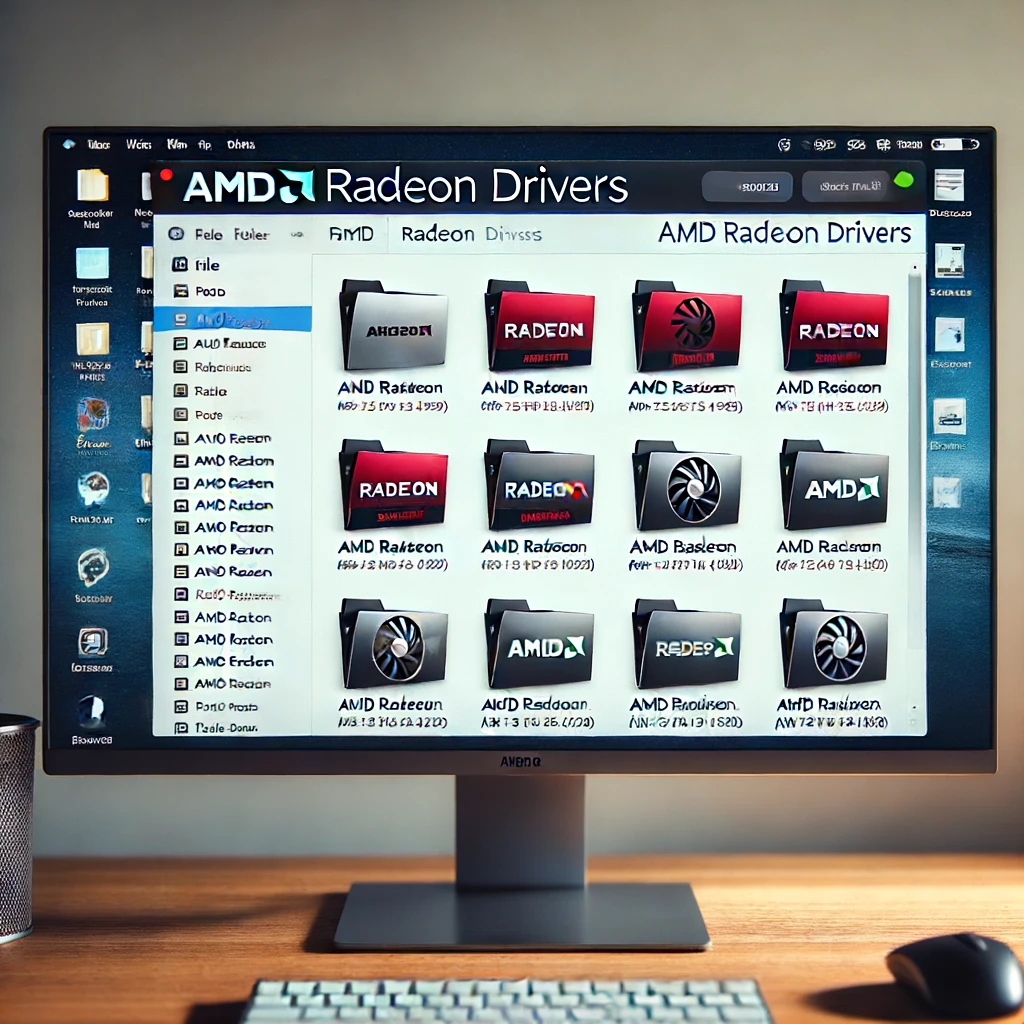
Проверьте и обновите драйвера видеокарты, чтобы устранить проблемы с яркостью:
- Windows — перейдите в Диспетчер устройств -> Адаптеры дисплея, правой кнопкой мыши кликните на видеокарту и выберите Обновить драйвер.
- macOS — обновляются автоматически через App Store.
- Linux — используйте команды sudo apt-get update и sudo apt-get upgrade, чтобы обновить драйвера.
Если экран не реагирует на изменения яркости, возможно, есть аппаратные проблемы:
- осмотрите экран на наличие видимых повреждений или засветов;
- обратитесь в сервисный центр для диагностики и ремонта.
Правильная настройка яркости экрана устройства улучшает комфорт использования и помогает сохранить здоровье глаз. Регулируйте яркость в зависимости от условий освещения, используйте автоматические настройки и темный режим, а также не забывайте обновлять драйвера и проверять аппаратные проблемы. Таким образом, сможете оптимизировать работу с ноутбуком и избежать перенапряжения глаз.