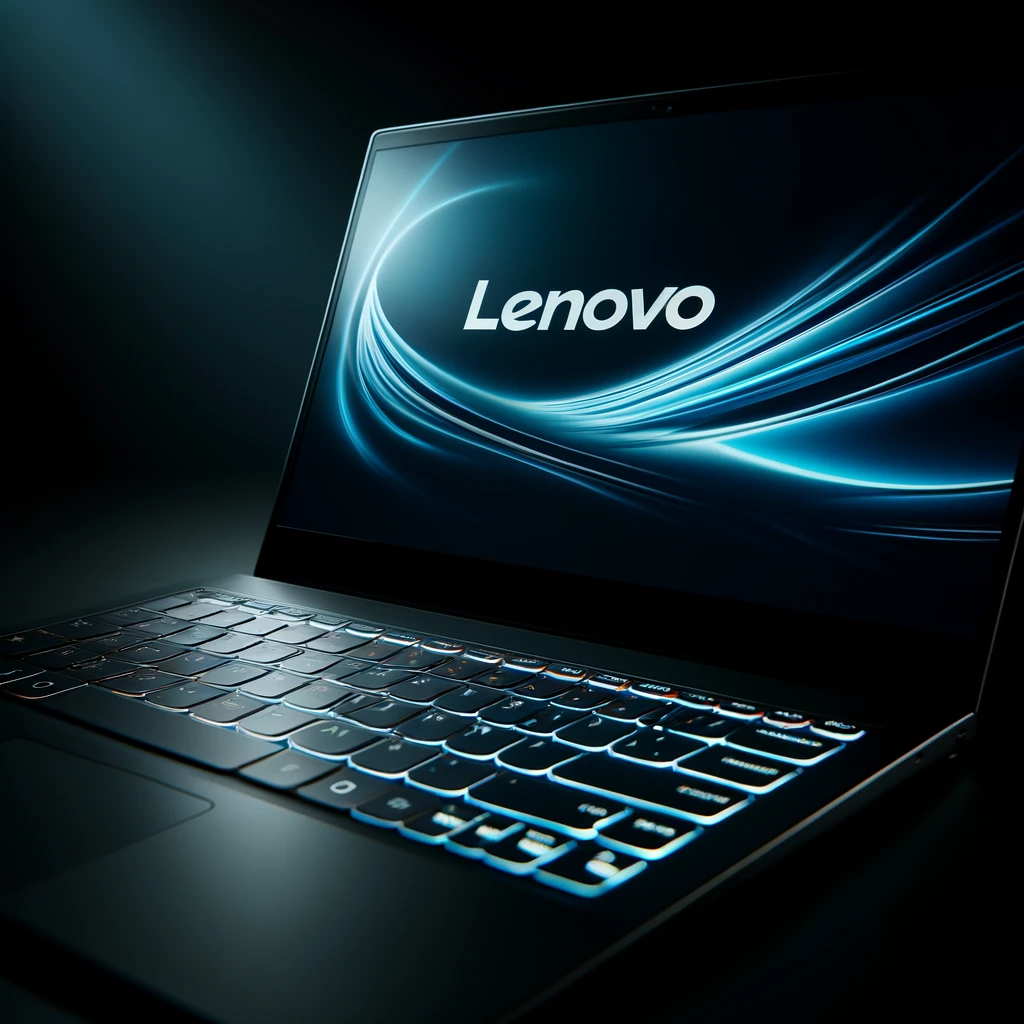
Ноутбуки Lenovo предлагают разнообразные возможности для настройки подсветки клавиатуры. В зависимости от модели, пользователи могут регулировать яркость, выбирать различные режимы освещения и даже настраивать цветовые схемы.
Способы включения подсветки на различных моделях Lenovo
На устройствах Lenovo использование горячих клавиш является самым быстрым и удобным способом включения подсветки клавиатуры. Стандартные комбинации могут отличаться в зависимости от модели, но обычно включают сочетание Fn и одной из функциональных клавиш.
Производитель также предоставляет специальные утилиты для управления настройками ноутбуков, включая подсветку клавиатуры. Эти утилиты позволяют детально настроить параметры, такие как яркость, цвет и режимы освещения.
Lenovo Vantage — интуитивно понятный интерфейс, регулярные обновления, централизованное управление всеми настройками ноутбука. Поддерживается большинством моделей Lenovo: ThinkPad, IdeaPad и Yoga.
Lenovo Nerve Center — специальные игровые настройки, расширенные возможности управления подсветкой, настройка макросов. Поддерживается устройствами серии Legion и некоторыми игровыми моделями.
Центр мобильности Windows также удобный инструмент, позволяющий быстро получить доступ к основным настройкам ноутбука, в том числе подсветки клавиатуры.
Если стандартные утилиты и настройки операционной системы не предлагают достаточных возможностей, можно воспользоваться сторонними программами:
- Aurora (бесплатная, поддерживающая широкий спектр устройств, обеспечивает настройку подсветки по профилям для игр и приложений, поддерживает интеграцию с различными игровыми и системными событиями).
- OpenRGB (открытый исходный код, поддерживающий множество устройств, позволяет управлять подсветкой различных компонентов, включая клавиатуры, мыши и светодиодные ленты, предоставляет возможность создавать и сохранять профили подсветки).
- SignalRGB (с поддержкой множества девайсов и производителей, обеспечивает синхронизацию подсветки между различными устройствами, поддерживает множество эффектов и режимов).
Обзор возможностей различных моделей Lenovo
Производитель предлагает широкий ассортимент ноутбуков с различными функциями подсветки клавиатуры. В зависимости от серии и модели, возможности могут различаться:
- ThinkPad: оснащены простыми и надежными функциями подсветки клавиатуры, часто имеющими несколько уровней яркости.
- IdeaPad: ноутбуки этой серии часто имеют расширенные функции подсветки с возможностью выбора цветов и эффектов.
- Legion: обладают самыми продвинутыми функциями, включая RGB-подсветку с различными эффектами и возможностью настройки каждой клавиши.
Способы включения подсветки на популярных моделях (серии ThinkPad, IdeaPad, Legion)
ThinkPad
Горячие клавиши: большинство этих моделей используют сочетания клавиш Fn + Space — переключение между уровнями яркости (обычно два уровня: слабая и сильная подсветка).
Утилиты Lenovo: в некоторых моделях управляя подсветкой через программное обеспечение Lenovo Vantage, можно настроить яркость и её режим работы.
IdeaPad
Горячие клавиши: в этой серии часто используется сочетание Fn + клавиша Esc или Fn + клавиша пробела. Они могут отличаться в зависимости от конкретной модели.
Утилиты Lenovo: Lenovo Vantage также может использоваться для управления настройками подсветки на некоторых моделях IdeaPad. Здесь пользователи могут выбрать уровень яркости и, в некоторых случаях, изменить цвет подсветки.
Legion
Горячие клавиши: стандартным сочетанием является Fn + Space или специализированные игровые клавиши, которые могут быть программируемыми.
Lenovo Nerve Center: эта утилита позволяет геймерам настроить подсветку клавиатуры, выбирая различные цветовые схемы и эффект: дыхание, волны или цветовые циклы. Пользователи могут настраивать подсветку каждой отдельной клавиши в зависимости от своих предпочтений.
Настройки через BIOS: на некоторых моделях Legion можно управлять подсветкой клавиатуры через настройки BIOS.
Пошаговая инструкция по установке и настройке
В таблице рассмотрим пошагово как настроить подсветку клавиатуры исходя из выбранного способа.
| Способ | Шаги |
| Горячие клавиши |
|
| Специальные утилиты от Lenovo |
|
| BIOS (Basic Input/Output System) |
|
| Центр мобильности Windows |
|
| Сторонние программы |
|
Частые проблемы и их решение
Основная проблема — подсветка не включается. Для ее решения проверьте комбинации клавиш, настройки BIOS и установку утилит.
Следующая из распространенных — неправильная ее работа. Решить довольно просто обновив драйвера и проверив настройки в утилитах.
Если возникают проблемы с ПО, нужно для решения установить последние обновления драйверов и ПО Lenovo.
Настраивайте яркость подсветки в зависимости от условий освещения, старайтесь использовать минимальную яркость для экономии энергии, регулярно очищайте клавиатуру для поддержания её работоспособности.
Для комфортного использования подсветки клавиатуры, предлагаем придерживаться вышеуказанных советов и рекомендаций.