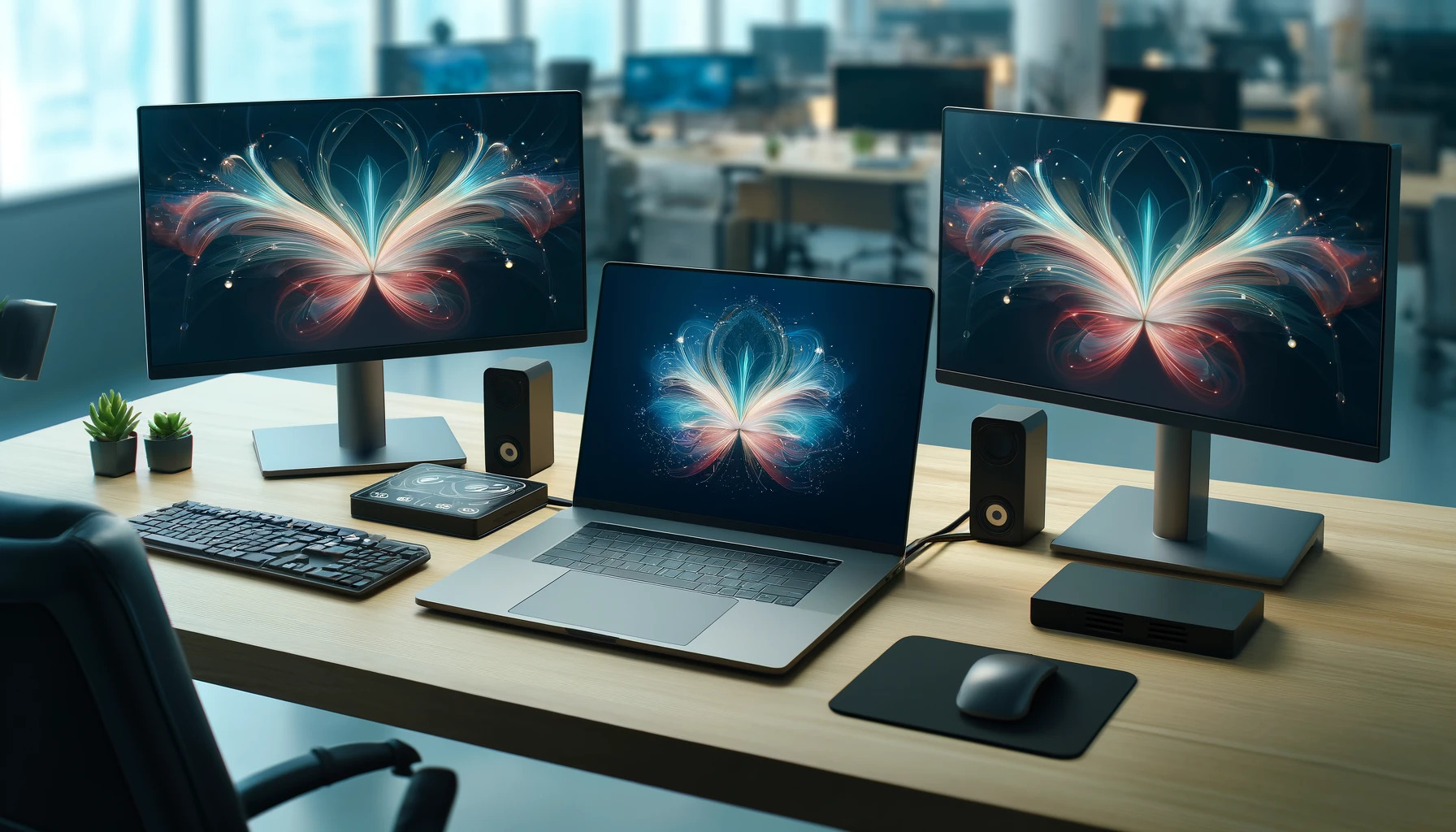
Подключение двух мониторов к ноутбуку, с одним HDMI-разъем, может значительно улучшить продуктивность и обеспечить комфорт при работе. Однако, чтобы процесс прошел гладко, важно заранее подготовиться и учесть несколько ключевых моментов. Первое на пути к успешному подключению экранов к устройству — это проверка совместимости. Следующее — это выбор правильных адаптеров и кабелей для подключения. После успешного подключения остается правильно настроить систему.
Проверка совместимости ноутбука и мониторов
Убедитесь, что девайс поддерживает работу с несколькими мониторами (эта информация указывается в технических характеристиках устройства или на официальном сайте производителя).
Проверьте, что разрешение и частота обновления экранов совместимы с возможностями графического процессора (GPU) ноутбука.
Помимо HDMI, устройство может иметь другие порты, которые можно использовать для подключения дополнительных мониторов с помощью соответствующих адаптеров.
Убедитесь, что все необходимые драйверы для графического процессора установлены и операционная система поддерживает работу с несколькими устройствами.
Выбор необходимых адаптеров и кабелей
- HDMI-сплиттер: устройство позволяет разделить один HDMI-выход на два. Убедитесь, что выбранный сплиттер поддерживает нужный режим работы.
- Адаптеры USB-C на HDMI: при наличии порта USB-C с поддержкой видео (DisplayPort Alt Mode), можете использовать адаптер для подключения второго монитора. Такие адаптеры могут быть как одно портовыми, так и много портовыми, позволяя подключить несколько устройств одновременно.
- Адаптеры DisplayPort на HDMI: если ноутбук оборудован портом DisplayPort, используйте такой адаптер для подключения второго монитора.
- Кабели HDMI: для каждого устройства понадобятся качественные HDMI-кабели, соответствующей длины.
- Дополнительные аксессуары: могут понадобиться подставки для экранов, крепления на стену или стол, а также удлинители для кабелей.
Использование адаптеров и сплиттеров
Виды адаптеров: HDMI на Dual HDMI, USB-C на HDMI
HDMI на Dual HDMI. Позволяет разделить один HDMI-выход ноутбука на два HDMI-выхода, обеспечивая возможность подключения двух позиций. Работают в режиме расширения рабочего стола или дублирования изображения.
USB-C на HDMI. Если устройство оснащено портом USB-C с поддержкой DisplayPort Alt Mode, можно использовать этот адаптер для вывода видео на один из мониторов, в то время как второй подключается через штатный HDMI-разъем.
Применение HDMI-сплиттера
Это устройство, которое позволяет разделить сигнал с одного HDMI-выхода на несколько HDMI-входов. Важно учесть следующее: некоторые HDMI-сплиттеры поддерживают только дублирование изображения, для полноценного расширения рабочего стола потребуется последний с поддержкой режима расширения; убедитесь, что сплиттер поддерживает разрешение и частоту обновления, которые требуются для мониторов, так как некоторым устройствам может не хватать пропускной способности для работы с высокими разрешениями и частотой обновления; некоторые HDMI-сплиттеры требуют дополнительного питания через адаптер переменного тока или USB-порт, проверьте наличие соответствующих разъемов и адаптеров в комплекте.
Плюсы и минусы использования адаптеров и сплиттеров
| Аспект | Преимущества | Недостатки |
| Универсальность | Возможность подключения различных типов мониторов через один порт | Ограниченная поддержка некоторых типов адаптеров и сплиттеров |
| Простота установки | Легкость установки и настройки, без необходимости сложных технических знаний | Возможные проблемы с совместимостью и драйверами |
| Мобильность | Компактность и легкость устройств, удобство при транспортировке | Дополнительное место для размещения адаптеров и кабелей |
| Расширение возможностей | Позволяет использовать несколько мониторов для повышения продуктивности | Возможное снижение качества изображения или задержки при передаче сигнала |
| Стоимость | Обычно более доступный вариант по сравнению с покупкой новых мониторов с дополнительными портами | Может потребоваться несколько адаптеров для различных типов портов |
Настройка системы для работы с двумя мониторами
Установка драйверов и программного обеспечения
Основные шаги, которые необходимо выполнить:
- Обновление драйверов графического процессора (GPU): на официальном сайте производителя (NVIDIA, AMD или Intel) скачайте последнюю версию, совместимых с вашей моделью GPU и операционной системой; установите их, следуя инструкциям на экране; перезагрузите компьютер.
- Установка драйверов для адаптеров и сплиттеров: если адаптеры, сплиттеры требуют установки драйверов, загрузите их с официального сайта производителя; установите, подключив устройства к ноутбуку и следуя инструкциям установщика.
- Использование специализированного программного обеспечения: некоторые производители графических процессоров предлагают специализированное программное обеспечение для управления несколькими мониторами (NVIDIA Control Panel или AMD Radeon Software); установите и откройте его для настройки параметров мониторов (разрешение, частота обновления, режим работы (дублирование или расширение) и другие параметры).
Настройка параметров дисплея в операционной системе
После установки всех необходимых драйверов и программного обеспечения необходимо настроить параметры дисплея в операционной системе для правильной работы с двумя мониторами. Рассмотрим настройку параметров на примере Windows и macOS.
| ОС | Открытие настроек дисплея | Настройка режима отображения | Изменение разрешения, ориентации, масштабирования |
| Windows | Щелкните правой кнопкой мыши на рабочем столе, выберите «Параметры экрана» => «Дисплей», подключенные монитора обозначенные как «Экран 1» «Экран 2» | В разделе «Несколько дисплеев» => «Расширить эти экраны» для расширения рабочего стола на оба монитора или «Дублировать эти экраны» для отображения одинакового изображения на обоих мониторах => «Применить» | Выберите каждый монитор и настройте его разрешение, ориентацию (альбомная или портретная) и масштабирование текста и приложений, нажмите «Применить» |
| macOS | Перейдите в «Системные настройки» => «Дисплеи» и увидите оба подключенных монитора. | Перейдите на вкладку «Расположение», перетащите значки мониторов, установите флажок «Зеркалировать дисплеи» для дублирования изображения или оставьте его снятым для расширения рабочего стола. | Выберите каждый монитор и настройте его разрешение, частоту обновления, масштабирование текста и приложений. |
Устранение возможных проблем и неполадок
Проблемы с распознаванием мониторов, низкое качество изображения, дублирование или расширение экрана возникают по разным причинам. Решение последних сводится к следующему:
- проверка подключения (кабели, адаптеры и их целостность и качество);
- перезагрузка системы;
- обновление драйверов (до последней версии для графического процессора и адаптеров);
- использование инструментов диагностики;
- настройки цветового профиля;
- проверка настроек адаптеров и сплиттеров (могут иметь свои собственные, проверьте инструкцию по эксплуатации);
- использование программного обеспечения (NVIDIA Control Panel или AMD Radeon Software).
Подведем итог, подключение двух мониторов на ноутбуке с одним HDMI-разъемом может потребовать некоторого времени и усилий, особенно при возникновении проблем. Однако, следуя приведенным рекомендациям, сможете устранить большинство неполадок и обеспечить стабильную работу с несколькими экранами. Это позволит повысить продуктивность и комфорт, независимо от поставленных задач.