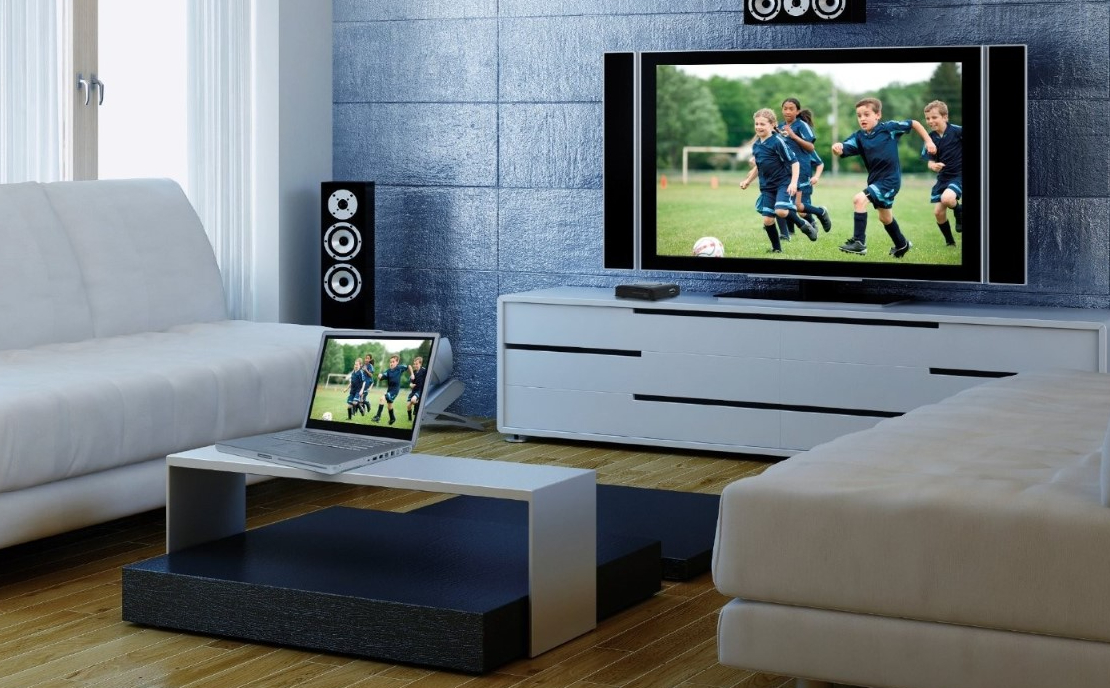
Вывод изображения с ноутбука на телевизор позволяет насладиться просмотром фильмов, игр или работы на большом экране. Существует несколько методов подключения ноутбука к телевизору, каждый из которых имеет свои особенности и подходит для различных ситуаций. В этом руководстве мы рассмотрим самые популярные способы, как вывести изображение с ноутбука на телевизор, и разберемся, какой из них подходит именно вам.
Способ 1: подключение через HDMI-кабель
Использование HDMI-кабеля — это самый распространенный и простой способ подключить ноутбук к телевизору. HDMI обеспечивает передачу как видео, так и звука высокого качества.
- Подключите HDMI-кабель. Вставьте один конец HDMI-кабеля в порт ноутбука, а другой — в соответствующий порт на телевизоре.
- Выберите источник сигнала на телевизоре. Используйте пульт дистанционного управления, чтобы выбрать вход HDMI, к которому подключен ноутбук.
- Настройка экрана ноутбука:
- Windows. Нажмите комбинацию клавиш Win + P и выберите режим «Расширить» или «Дублировать».
- Mac. Перейдите в «Системные настройки» → «Мониторы» и настройте параметры дисплея.
Способ 2: беспроводное подключение через Miracast (для Windows)
Miracast — это технология беспроводной передачи, которая позволяет отображать изображение с ноутбука на телевизоре без использования кабелей.
- Проверьте совместимость устройств. Убедитесь, что ваш ноутбук и телевизор поддерживают Miracast. Современные модели часто имеют встроенную поддержку.
- Активируйте Miracast на телевизоре. Зайдите в меню настроек телевизора и включите режим Miracast или Screen Mirroring.
- Подключение ноутбука:
- Откройте «Параметры» на ноутбуке, выберите «Устройства» → «Подключенные устройства» и найдите пункт «Добавить Bluetooth или другое устройство».
- Выберите «Беспроводной дисплей или док-станция» и дождитесь обнаружения вашего телевизора.
Способ 3: использование Apple AirPlay (для Mac и Apple TV)
AirPlay — это технология беспроводной передачи данных, разработанная Apple, которая позволяет легко передавать изображение с Mac на Apple TV или совместимые устройства.
- Включите AirPlay на телевизоре. Убедитесь, что ваш Apple TV или телевизор с поддержкой AirPlay подключен к той же Wi-Fi сети, что и ваш Mac.
- Включите AirPlay на Mac.
- Нажмите на иконку AirPlay в верхнем меню на вашем Mac и выберите Apple TV или другой совместимый экран.
- Настройка параметров экрана. Вы можете выбрать режим дублирования или расширения рабочего стола в зависимости от ваших нужд.
Способ 4: подключение через Google Chromecast
Google Chromecast — это устройство, которое позволяет передавать изображение с ноутбука на телевизор с помощью браузера Google Chrome.
- Подключите Chromecast к телевизору. Вставьте устройство в HDMI-порт и подключите его к источнику питания.
- Настройка Chromecast. Используйте приложение Google Home на вашем смартфоне, чтобы настроить Chromecast и подключить его к Wi-Fi сети.
- Передача изображения с ноутбука:
- Откройте браузер Google Chrome на ноутбуке.
- Нажмите на иконку «Трансляция» в правом верхнем углу и выберите устройство Chromecast.
Способ 5: использование кабеля VGA или DVI (для старых моделей ноутбуков)
Если у вас старый ноутбук, который не поддерживает HDMI, можно использовать кабели VGA или DVI для передачи изображения.
- Подключите кабель к ноутбуку и телевизору. Вставьте один конец кабеля в порт ноутбука, а другой — в соответствующий порт на телевизоре.
- Подключение аудио. Если используете VGA или DVI, необходимо подключить аудио-кабель, так как эти кабели передают только видео.
- Настройка экрана на ноутбуке. Используйте настройки экрана, чтобы выбрать режим отображения (дублирование или расширение).
Частые проблемы и их решения
- Изображение не выводится на телевизор. Убедитесь, что выбран правильный источник сигнала на телевизоре и кабель или беспроводное соединение подключены корректно.
- Нет звука при использовании HDMI. Проверьте настройки звука на ноутбуке и убедитесь, что выбран HDMI как основной аудиовыход.
- Медленная передача данных через Wi-Fi. Убедитесь, что ваш ноутбук и телевизор подключены к одной и той же сети Wi-Fi, и перезагрузите маршрутизатор при необходимости.
Вывод
Вывод изображения с ноутбука на телевизор — это удобное решение для просмотра фильмов, работы с презентациями или игр на большом экране. В зависимости от ваших предпочтений и возможностей устройства, вы можете выбрать проводное или беспроводное подключение. Независимо от выбранного метода, следуйте нашим рекомендациям, чтобы обеспечить плавную и стабильную передачу изображения.