Функция поворота экрана кажется простой, но на практике именно она нередко становится источником путаницы. Экран может внезапно перевернуться после случайного нажатия клавиш, либо наоборот — пользователь сознательно хочет изменить ориентацию для удобной работы. Вертикальный режим востребован при чтении документов, работе с кодом, обработке длинных таблиц, а также при использовании второго монитора. Поэтому вопрос, как повернуть экран, актуален не только для планшетов и трансформеров, но и для обычных ноутбуков и стационарных компьютеров.
Когда и зачем нужно поворачивать экран
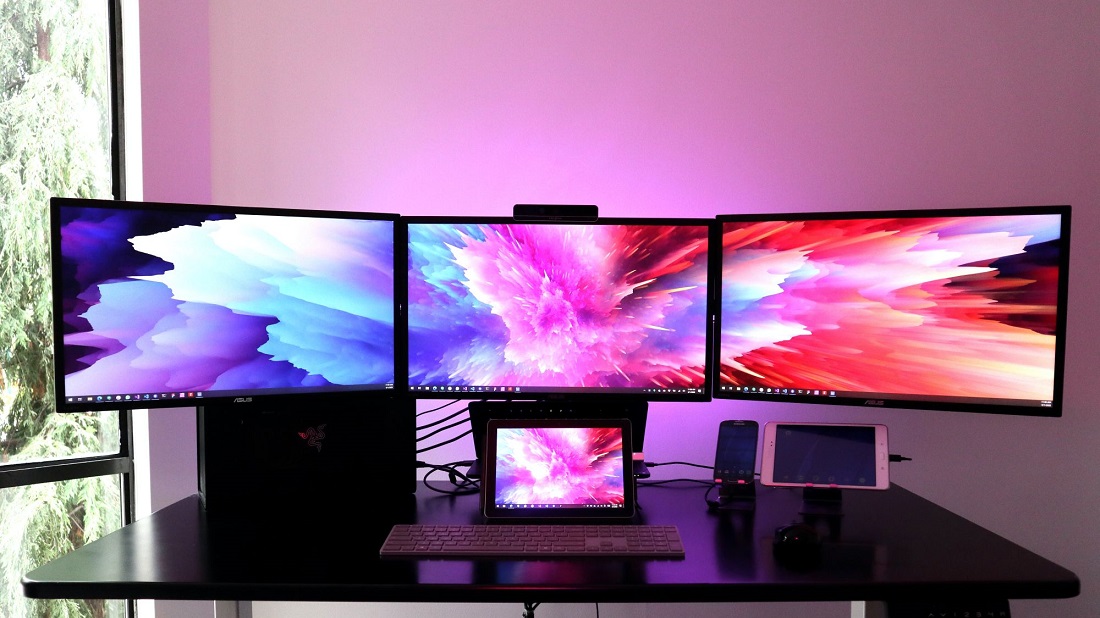
Поворот экрана используется в самых разных сценариях. При работе с текстами вертикальная ориентация позволяет видеть больше строк без прокрутки. Дизайнеры и разработчики часто разворачивают дополнительный монитор в портретный режим для просмотра макетов или кода. В офисной среде это удобно при анализе таблиц и отчетов. С другой стороны, случайный поворот экрана может стать проблемой, особенно если пользователь не знает, какая комбинация клавиш была нажата. В таких ситуациях важно быстро вернуть изображение в привычное положение, не перезагружая систему и не меняя настройки наугад.
Поворот экрана с помощью сочетаний клавиш
Самый быстрый способ изменить ориентацию экрана — использование горячих клавиш. В большинстве случаев они работают на уровне драйвера видеокарты и позволяют мгновенно развернуть изображение на 90 или 180 градусов. Именно поэтому экран иногда переворачивается неожиданно, если комбинация была нажата случайно. Однако стоит учитывать, что поддержка горячих клавиш зависит от установленного драйвера. На одних системах они активны по умолчанию, на других — полностью отключены. Если сочетания не работают, это не является неисправностью, а лишь особенностью конфигурации системы.
Как повернуть экран через настройки Windows
Наиболее универсальным и предсказуемым способом считается использование системных параметров Windows. В настройках экрана можно выбрать нужную ориентацию: альбомную, портретную или перевернутую. Этот метод удобен тем, что не зависит от горячих клавиш и работает стабильно на большинстве устройств. Кроме того, здесь сразу видно текущее разрешение, масштаб и подключенные мониторы, что особенно важно при работе с несколькими экранами. Изменение ориентации через параметры системы исключает случайные ошибки и позволяет точно контролировать результат.
Поворот экрана через панель управления видеокарты
В некоторых случаях стандартные настройки Windows оказываются недоступны или ограничены. Тогда на помощь приходит панель управления видеокарты. В ней можно найти параметры поворота экрана, которые работают напрямую через драйвер GPU. Такой способ особенно полезен на стационарных компьютерах или при использовании профессиональных видеокарт. Интерфейс и расположение нужных пунктов могут отличаться в зависимости от производителя драйвера, но логика остается схожей. Этот метод позволяет сохранить выбранную ориентацию даже при сложных конфигурациях из нескольких мониторов.
Автоповорот экрана на ноутбуках и планшетах
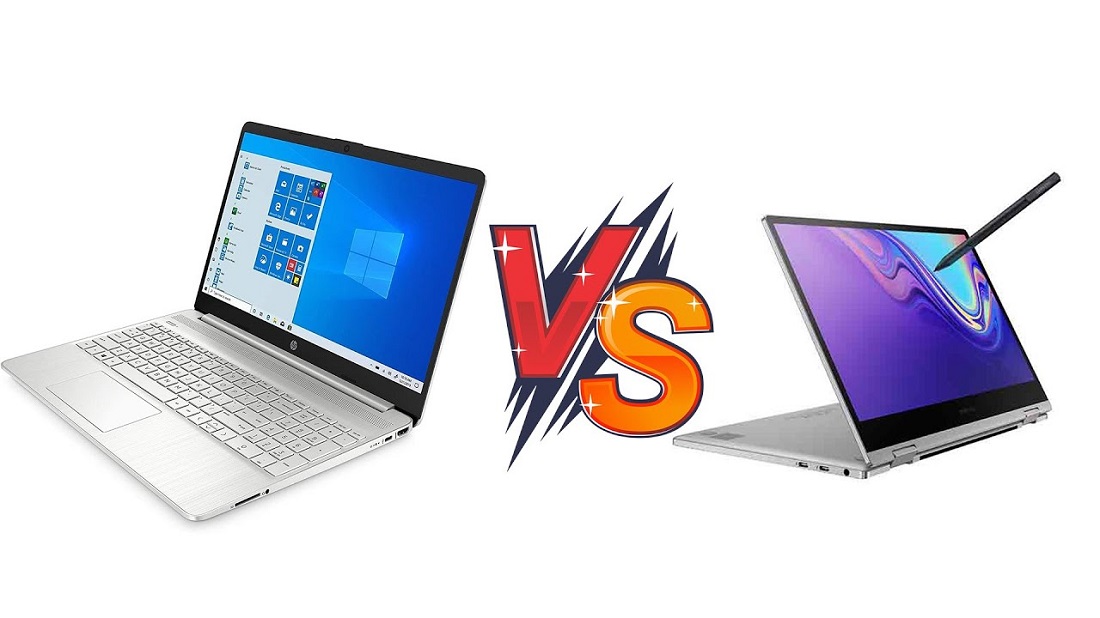
На устройствах с датчиком ориентации экран может поворачиваться автоматически. Это характерно для планшетов, трансформеров и некоторых ноутбуков с сенсорным экраном. Автоповорот удобен при мобильном использовании, когда устройство часто меняет положение. Однако в стационарных условиях он может мешать, особенно если экран поворачивается от малейшего наклона. В таких случаях функцию автоповорота можно отключить через системные настройки, зафиксировав нужную ориентацию. Это позволяет избежать неожиданных изменений изображения во время работы.
Поворот экрана на Mac и других устройствах
На компьютерах под управлением macOS поворот экрана реализован иначе, чем в Windows. По умолчанию эта функция скрыта и используется в основном при работе с внешними мониторами. Для доступа к настройкам требуется дополнительное действие в параметрах дисплея. Такой подход ориентирован на профессиональное использование и реже применяется в повседневных сценариях. На мобильных устройствах с другими операционными системами поворот экрана чаще всего завязан на датчики и работает автоматически, что делает управление более интуитивным, но менее гибким.
Частые проблемы при повороте экрана
Одна из самых распространенных ситуаций — экран перевернулся, а вернуть его обратно не получается. Обычно это связано с тем, что пользователь не знает нужной комбинации клавиш или не может сориентироваться в перевернутом интерфейсе. Еще одна проблема — отсутствие параметров поворота в настройках. Чаще всего причина кроется в драйверах видеокарты, которые либо устарели, либо были заменены универсальной версией системы. В таких случаях помогает обновление или переустановка драйвера. Иногда сбои возникают после обновлений системы, когда настройки временно сбрасываются.
Основные способы поворота экрана
| Способ | Где используется | Подходит для | Особенности |
| Горячие клавиши | Клавиатура | Быстрое изменение ориентации | Работает не на всех системах |
| Настройки Windows | Параметры экрана | Большинство ПК и ноутбуков | Самый стабильный вариант |
| Панель видеокарты | Драйвер GPU | Сложные конфигурации | Интерфейс зависит от производителя |
| Автоповорот | Планшеты и трансформеры | Мобильное использование | Зависит от датчиков |
Понимание того, как повернуть экран, значительно упрощает работу с компьютером в нестандартных сценариях. Для быстрого результата подходят горячие клавиши, для стабильной и предсказуемой настройки — параметры системы. Панель управления видеокарты дает расширенные возможности, а автоповорот удобен в мобильных режимах. Правильно выбранный способ позволяет адаптировать экран под конкретные задачи, повысить удобство работы и избежать лишнего раздражения из-за случайно перевернутого изображения.